
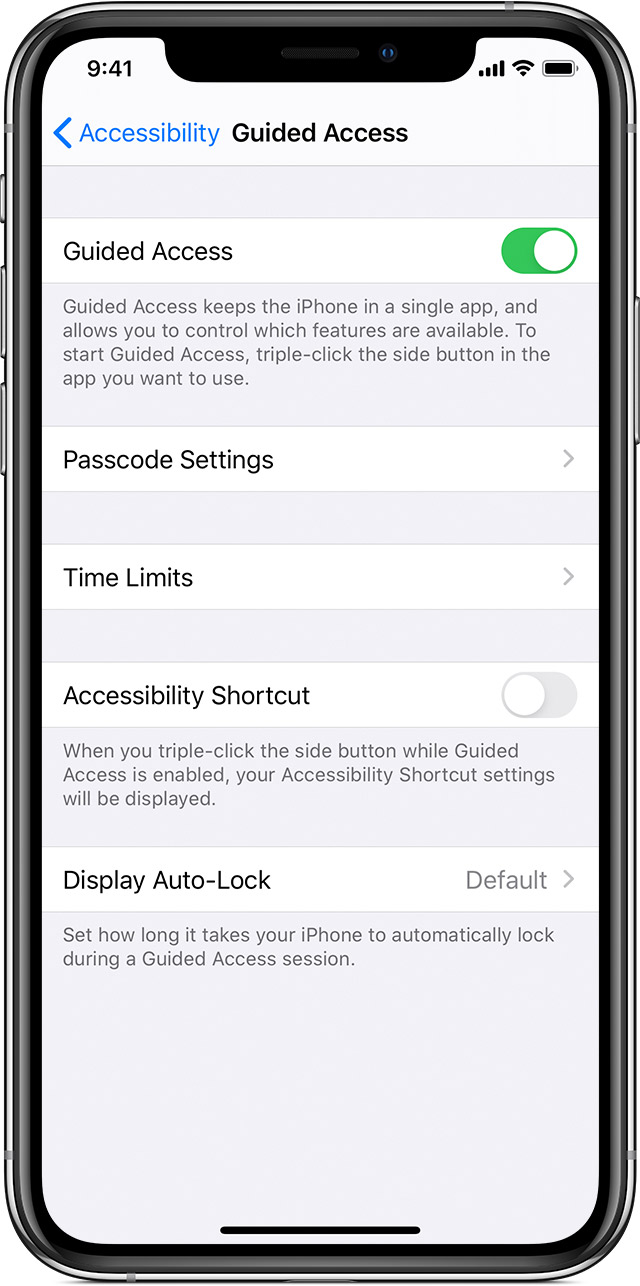
El acceso guiado limita su dispositivo a una sola aplicación y le permite controlar qué funciones están disponibles. Puede activar el acceso guiado cuando permite que un niño use su dispositivo o cuando los gestos accidentales pueden distraerlo.
Configurar el acceso guiado
1. Vaya a Configuración > Accesibilidad, luego active Acceso guiado.
2. Toque Configuración de código de acceso, luego toque Establecer código de acceso guiado.
3. Ingrese un código de acceso, luego vuelva a ingresarlo.
Iniciar una sesión de acceso guiado
1. Abre la aplicación que quieras.
2. En un iPhone X o posterior, haz triple clic en el botón lateral. En un iPhone 8 o anterior, haga triple clic en el botón Inicio.
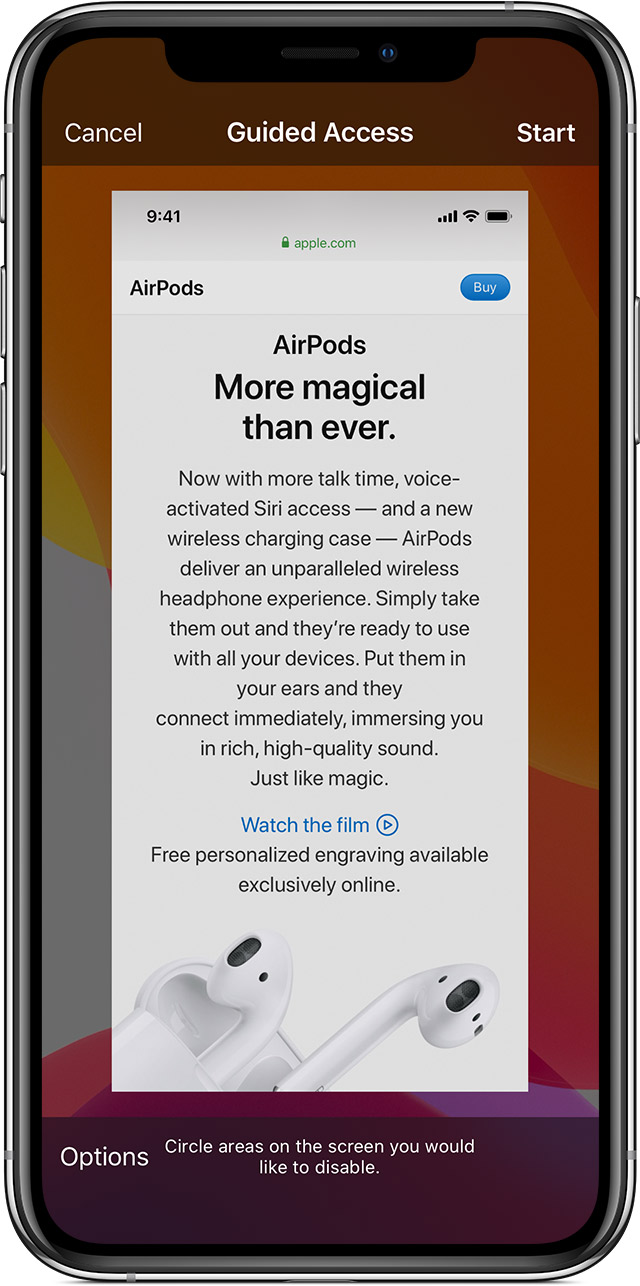
3. Si desea que partes de su pantalla dejen de responder al tacto, use un dedo para rodear esas áreas. Puede mover o cambiar el tamaño del círculo, o tocar la X para eliminarlo.
4. Toque Acceso guiado, luego toque Iniciar.
Controlar qué características están disponibles
1. Para desactivar funciones o establecer un límite de tiempo, haga triple clic en el botón lateral o de inicio y luego toque Opciones. Si no ve Opciones, haga triple clic en el botón lateral o de inicio nuevamente e ingrese su código de acceso.
2. Active las opciones que desee, luego toque Listo.

Botón de reposo/activación
Para desactivar el botón Sleep/Wake en su dispositivo, desactívelo.

Botones de volumen
Para desactivar los botones de volumen de su dispositivo, desactívelo.

Movimiento
Para limitar la forma en que su dispositivo responde al movimiento, apáguelo. Por ejemplo, su pantalla no responderá cuando la sacuda y la pantalla no girará sin importar cómo sostenga su dispositivo.

Teclados
Para apagar el teclado para que no aparezca, apáguelo.

Toque
Si desea que su dispositivo ignore los toques de pantalla, apáguelo.

Búsqueda de diccionario
Para utilizar la función Buscar cuando seleccione texto, actívela.

Límite de tiempo
Para elegir un límite de tiempo para su sesión de acceso guiado, actívelo.
Finalizar una sesión de acceso guiado
Haga triple clic en el botón lateral o de inicio, ingrese su código de acceso guiado y luego toque Finalizar. O si activó Touch ID o Face ID para el acceso guiado, haga doble clic en el botón lateral o de inicio.
Comentarios
0 comentarios
Inicie sesión para dejar un comentario.